

Dieses Tutorial erklärt, wie Fundamente in Sims 3 auf Wunschhöhe oberhalb des Grundstücksbodens gebracht werden.
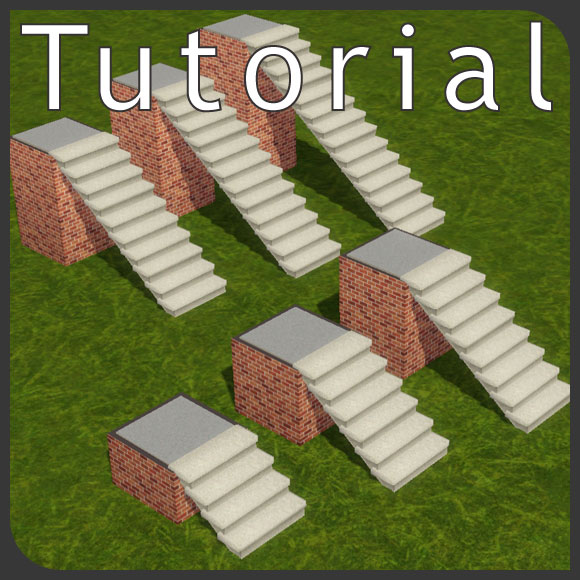 Für Fundamente kannst du selber bestimmen, wie weit es über den Grundstücksboden ragt. Die Mindesthöhe eines Fundaments beträgt 4 Treppenstufen. Möchstest du einen Keller in dem Fundament bauen (vergleiche Tutorial: Keller im Fundament bauen), sollten seine Wände nicht mehr als 8 Treppenstufen über den Boden ragen. Planst du ein Tiefpaterre (Souterrain) im Fundament unterzubringen, kannst du es auch bis zu 12 Stufen über den Boden ragen lassen:
 Die Höhe des Fundaments legst du über die Länge einer Konstruktionstreppe fest. Je länger du die Treppe wählst, desto flacher wird dein Fundament. Die überstehende Fundamenthöhe ergibt sich aus 16 - Stufenanzahl der Treppe. Typische Höhen:
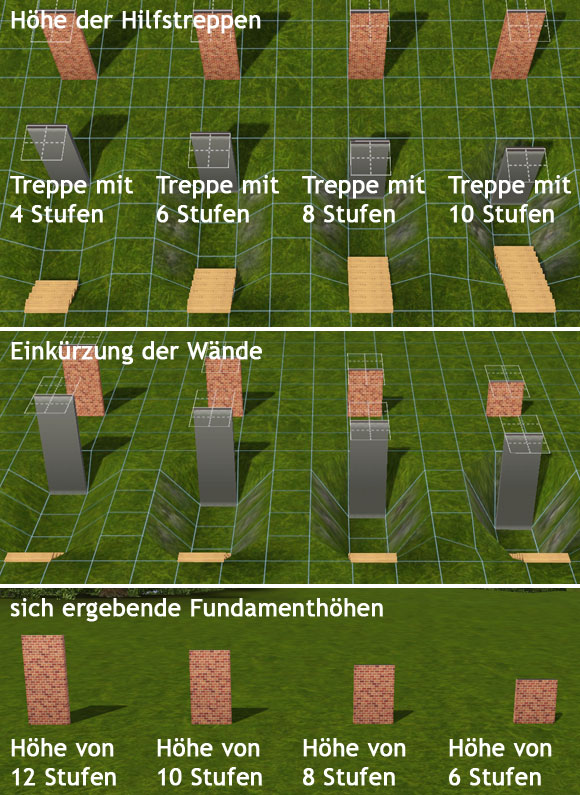
Tabellarische Zusammenfassung:
| Stufenanzahl | ||||||
|---|---|---|---|---|---|---|
| Wahl der Konstruktionstreppe | 2 | 4 | 6 | 8 | 10 | 12 |
| resultierende Höhe des Fundaments | 14 | 12 | 10 | 8 | 6 | 4 |
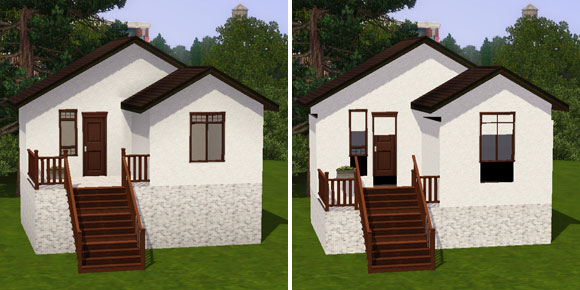
Die Höhe des Fundaments musst du festlegen, bevor du Objekte wie Türen, Fenster und Möbel in deinem Haus platzierst. Diese Objekte können nicht automatisch in ihrer Höhe verschoben werden und bleiben alle auf ihrer ursprünglichen Höhe hängen.
Hier verweilen Treppe, Türen, Fenster, Blumenkasten und selbst das Dach trotz Höhenänderung beim Fundament auf ihrer alten Höhe und sehen fehlerhaft aus:
Ist eine nachträgliche Änderung der Fundamenthöhe unumgänglich, kannst du alle fehlerhaft platzierten Objekte mit dem Vorschlaghammer-Tool weghämmern und nach dem Löschen aller Objekte diese Schritte wieder rückgängig machen (Tastenkürzel STRG+Z). Die Objekte werden beim Rückgängigimachen an korrekter neuer Höhe platziert. Lediglich Treppen müssen abgerissen und wirklich neu platziert werden, da sich die Anzahl ihrer Stufen ändern.
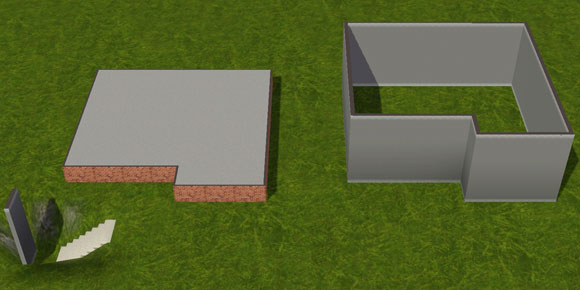
1. Fundament bauen
Entwerfe dein Fundament. Es ist egal, ob du dafür Fundament oder Wände benutzt:

2. Länge der Konstruktionstreppe wählen
Wähle eine Treppe und ziehe sie mit gehaltenem Linksklick solange bis sie deine gewünschte Anzahl Stufen aufweist. Ich entscheide mich für eine Fundamenthöhe von 8 Stufen und gebe daher auch der Konstruktionstreppe 8 Stufen
(16 - Fundamentwunschhöhe(8) = Stufenanzahl der Konstruktionstreppe):

4. Cheat constrainfloorelevation false
Nun brauchst du einen Cheat, um dein Fundament in der Höhe verändern zu können: Öffne die Cheatkonsole mit STRG+Umschalttaste+C (siehe Sims 3 Cheats). Tippe in die Cheatkonsole constrainfloorelevation false (vergleiche Cheat ConstrainFloorElevation [true/false]).
5. Fundamenthöhe verändern
Baue am Fuß der Treppe eine Wand:
 Wähle unter den Gelände-Tools > Gelände begradigen aus (siehe Gelände-Tools im Sims 3 Baumodus) und ziehe mit gehaltenem Linksklick von der Oberseite der Konstruktionswand gegebenenfalls in mehreren Schritten über alle Ecken deines Fundaments:
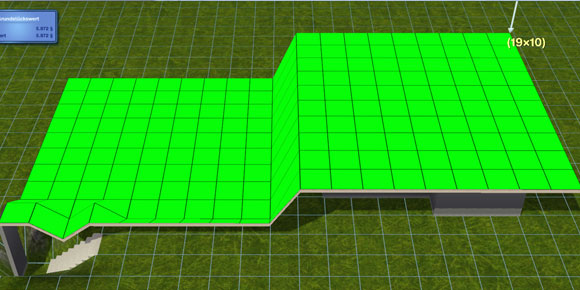 Als Ergebnis haben beide Fundamente die Höhe von 8 Treppenstufen:

4. Fundament abdecken
Bei der Benutzung von Wänden kommt es vor, dass das Gitter der ersten Etage Löcher aufweist. Dennoch lässt sich ein Bodenbelag auf dem gesamten Fundament verlegen. Die Treppen zeigen, dass das Fundament nun 8 Stufen hoch ist:
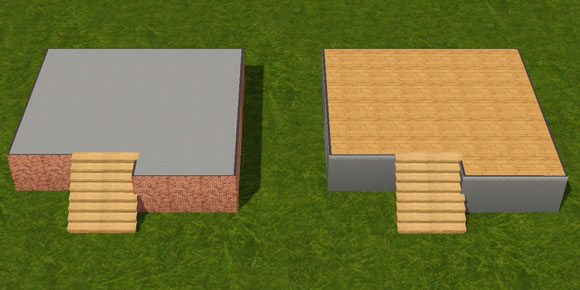 Die Hilfkonstruktion kannst du abreißen und den Boden wieder einebenen. Den Cheat kannst du auf Wunsch mit
 constrainfloorelevation true wieder ausschalten. Jetzt kannst du auf deinem Fundament in Wunschhöhe die weiteren Stockwerke deines Hauses errichten.
Nun bist Du dran!
Wenn dir unser Artikel gefallen hat, like ihn doch auf Facebook oder zwitscher über ihn bei Twitter. Gerne kannst du auch in Foren oder auf deiner eigenen Webseite Links auf unsere Artikel setzen. Wir freuen uns über deine Weiterempfehlung!
Du hast Anmerkungen oder kannst eine Verbesserung vorschlagen? Bitte hilf uns und allen Lesern, indem du einen Kommentar hinterlässt – das geht ohne Registrierung!
Die Sims 3 Baututorials – Grundlagen
- alle Die Sims 3 Tutorials
- 3-Bau-Modus – Werkzeuge
- Gelände-Tools
- beliebig hohe Etagen
- Etagen kürzen
- Fundamente – Höhe verändern
- Wand an Fundament
- Garage an Fundament
- Dächerwerkzeug
- unterschiedlichen Dachneigungen
- Dachformen in Sims 3
- Außentreppen mit Untermauerung
- Fußböden-Außenkanten einfärben
- genaue Geländeanhebung
- mehretagige Säulenhöhen
- Absätze mit eigenem Wandbelag
- Fliesenspiegel
- Wand- & Bodenserien
Weiterführende Die Sims 3 Informationen
Hier findest du alle Themen zu Die Sims 3 von A bis Z inklusive aller Tutorials.


Also ich hab gestern nochmal 4 Stunden rumprobiert, und es klappt einfach gar nichts.
Wendeltreppen und Leitern sind alle zu kurz für die obere Etage. Sie schließen wie gesagt einfach nicht oben am Boden der nächsten Etage an.
Treppen hingegen werden länger. Aber selbst wenn ich sie aufgrund ihrer neuen Länge irgendwie verbaut bekomme, fehlen nun seltsamerweise unten am Treppenabsatz immer die ersten (ca. 4 Stufen).
Ein Aufzug würde Theoretisch passen, aber wenn ich die zwei Schächte miteinander verbinden will, fehlt in der Mitte immer ein Spalt. Sie können einfach nicht aufeinander gestellt werden. Und Sims die damit fahren, bleiben Stecken.
Egal wie also, der Cheat macht mir immer einen Strich durch die Rechnung. Ich bin so ratlos.
Danke fürs schnelle Antworten.
Also das Problem ist nicht eine zu lange, sondern eine zu kurze Treppe. Sie schließt nicht mehr bis oben an das Bodenende vom nächsten Stockwerk an.
Ich weiß nicht mehr ob es daran liegt ob ich die Treppe schon verbaut hatte und danach mit dem Cheat die Bodenhöhe verändert habe, jedenfalls krieg ich keine neue Treppe mehr dort unter.
Das mit dem Fahrstuhl dacht ich mir auch schon, weiß nur nicht mehr wo der ist.
P.s. Danke das es Euch trotz Sims4 noch gibt, für mich ist und bleibt Sims3 DAS beste Spiel!
@lizzy83
So ganz erschließt sich mir dein Problem nicht. Wenn die Etagenhöhe so hoch ist, dass die Treppe wegen ihrer langen Länge nicht mehr passt, bleibt dir leider nichts anderes als Umbau. Du hast schon richtig erkannst, dass Wendeltreppen (und Leitern) nur exakte Etagenhöhen von 16 Stufen vertragen. Wenn du Late Night hast, kannst du den Platz der Wendeltreppe mit einem Fahrstuhl nutzen. Ansonsten schau nochmal genau, ob du deine verlängerte Treppe nicht doch woanders unterbringen kannst. Zum Bauen gehört halt auch immer viel Kreativität. Ich drücke dir die Daumen.
Hi, ich hab mal wieder eine Frage an Euch. Ich habe wie ihr auch, mein Haus etwas in der Höhe angehoben, damit ich das Dach ausbauen konnte. Jetzt ist es bei mir aber leider so, dass die Treppe im 2. Stock, die zum Dach führt, leider nicht mehr funktioniert. Wie bei euch beschrieben, weil die Stufen nun nicht mehr bis oben anschließen (da ja jetzt alles höher ist). Ich habe aufgrund von Platzmangel hierfür eine Wendeltreppe verbaut. Jetzt hab ich natürlich weder Platz für eine neue „lange“ Treppe, noch kann ich die Wendeltreppe neu anbringen weil sie von der Stufenzahl ja nicht kompatibel ist.
Bitte könnt ihr mir einen Tipp geben, ich kann das Stockwer leider nicht mehr groß umändern um Platz zu schaffen, aber so wie es jetzt ist kommt auch kein Sim ins obere Stockwerk (ausser Teleportion, was auch keine Lösung ist).
Vielen Dank im voraus!